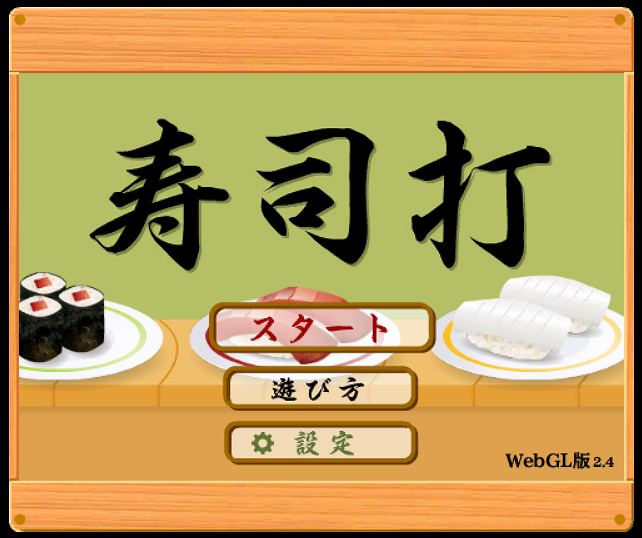
タイピング練習の定番ゲームといえば「寿司打(すしだ)」。
Yahoo!きっず検索ランキングで2年連続1位に輝いた人気ゲームで、子どもから大人まで楽しみながらタイピングを練習できます。
この記事では、寿司打の使い方・コースとモードの選び方・スマホでの使い方・できないときの対処法・高得点のコツをまとめて解説します。
【公式サイトはこちら】
寿司打をすぐにプレイしたい方は、公式サイトへどうぞ。
ページが開かない・うまく動かないときは、この記事の「できないときの対処法」をご覧ください。
寿司打とは?無料で使えるブラウザタイピングゲーム
寿司打は無料でタイピングが練習できるゲームです。
ブラウザ(ChromeやEdgeなどのインターネットを見るソフト)上で動くので、ダウンロードやインストールは不要です。
公式サイトはこちら。
回転寿司のお皿が流れてくる前に、画面に表示された言葉をローマ字でタイプするゲームです。
うまく打てると「元を取れる」、打ち損じると「元が取れない」仕組みで、ゲーム感覚で練習できるのが人気の理由です。
完全無料なのに内容がしっかりしていて、仕事の採用試験やタイピングコンテストでも使われているほど本格的。
Yahoo!きっず検索ランキングでは2022年・2023年と2年連続で総合1位を獲得しています。
寿司打のコースとモードの選び方
寿司打には3つのコースと5つのモードが用意されています。
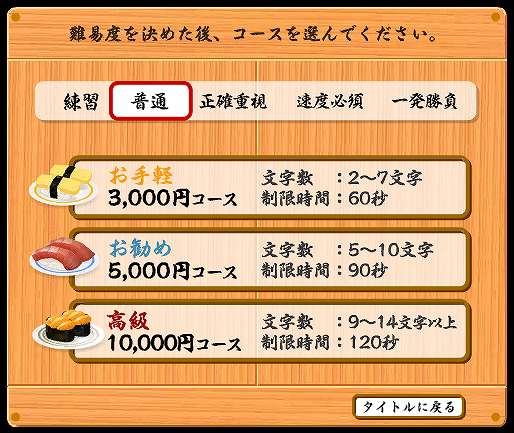
自分のレベルや目的に合わせて選んでみましょう。
3つのコース
コースによって出題される言葉の文字数と制限時間が変わります。
- お手軽3000円コース:2〜7文字の短い言葉、制限時間60秒。タイピング初心者・お子さんにおすすめ。
- お勧め5000円コース:5〜10文字の標準的な言葉、制限時間90秒。中級者〜一般的な練習に最適。
- 高級10000円コース:9〜14文字以上の長い言葉、制限時間120秒。上級者向けの本格コース。
最初はお手軽3000円から始めて、慣れてきたらお勧め5000円へステップアップするのがおすすめです。
5つのモード
- 練習:お皿のスピードが遅め。初めてプレイするときに。
- 普通:標準的なスピード。メインのモード。
- 正確重視:ミスするとそのお皿がリセット。正確さを鍛えたいときに。
- 速度必須:お皿が流れきるか時間切れで終了。スピードを鍛えたいときに。
- 一発勝負:ミス1回で即終了。上級者向けの超ストイックモード。
初心者は「練習」または「正確重視」モードで正確さを身につけてから、「普通」モードに移行するとメキメキ上達します。
寿司打はスマホ・タブレットで使える?
スマホ・タブレット単体では、残念ながら実質的にプレイできません。
公式サイトにアクセスすると
「このゲームはPCブラウザ用に作成されている為、モバイルブラウザでは動作しない可能性があります。続ける場合はOKを押してください。」
というメッセージが表示されます。
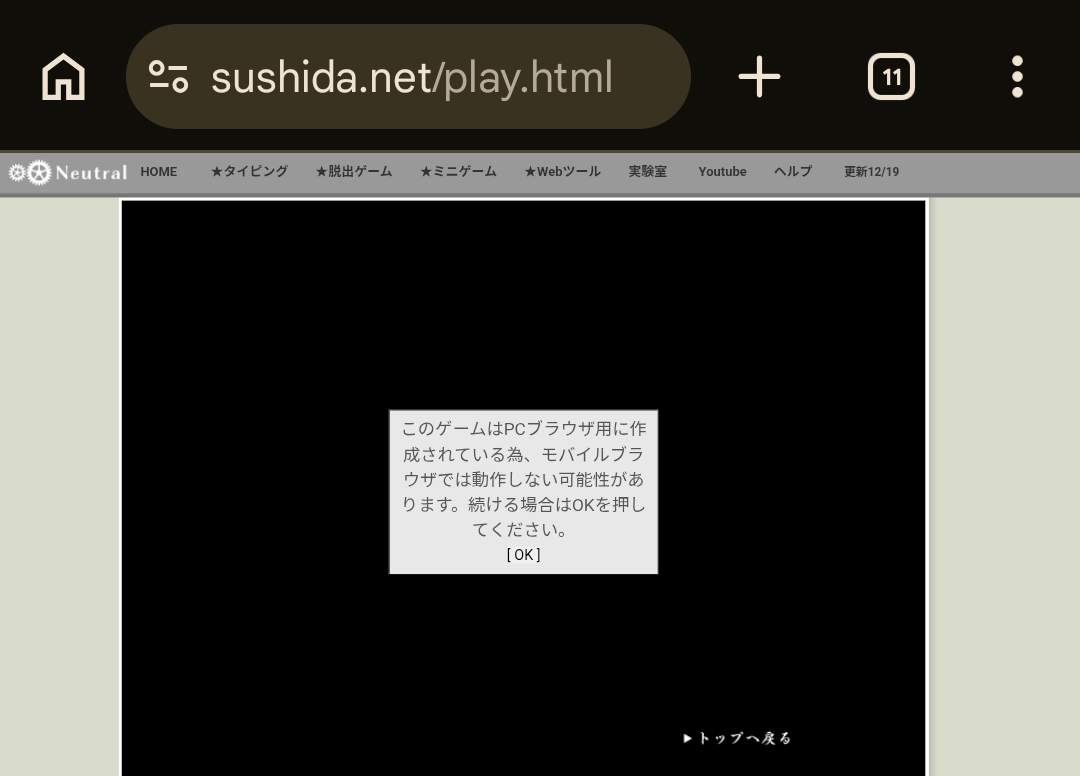
OKを押せばゲーム画面は開きますが、スマホの画面キーボード(ソフトウェアキーボード)が呼び出せないため、そこから先に進めないんです。
スマホで寿司打をやりたい場合の方法
スマホやタブレットでどうしても練習したい場合は、BluetoothキーボードをiPhone・Android・iPadに接続する方法があります。
Bluetooth接続のモバイルキーボードで実際に遊んでいる人もいるようです。
なおキーボードなしのスマホ・タブレットだけで練習できるタイピングサイトもあります。
寿司打以外の無料サイトはこちらの記事にまとめました。
→ 無料タイピングゲーム・練習サイト6選|スマホ・子供向けも比較

また、タイピング練習サービス「マイタイピング」でも寿司打風のゲームがプレイできます。
マイタイピング版はスマホでも動作しやすいので、スマホで練習したい方はこちらを試してみるのも一つの手です。
寿司打ができないときの対処法
「開いたけど動かない」「文字が入力できない」といったときの対処法をご紹介します。
① パソコンを再起動する
まず試してほしいのがパソコンの再起動です。
不具合の多くはこれで解決します。
再起動後は処理速度も上がるため、タイピングの記録が伸びることもありますよ。
② URLを新しい公式サイトで開く
以前の公式URL(typingx0.net/sushida)は現在アクセスできなくなっています。
新しい公式サイト(sushida.net)にアクセスし直してください。
③ ブラウザを変えてみる
Chrome・Firefox・Microsoft Edgeなど別のブラウザに切り替えると動くことがあります。
寿司打はWebGL対応ブラウザが必要なので、古いブラウザでは動作しない場合があります。
ブラウザのバージョンが古い場合は最新版に更新するだけで解決することも多いです。
④ 時間を置いて試してみる
対処法をすべて試してもダメな場合は、しばらく時間を置いてから再挑戦してみてください。
サーバー側の一時的な不具合で、時間がたつと直っていることもあります。
寿司打の平均スコア・目安はどれくらい?
寿司打には公式の平均データは公表されていませんが、コースごとの「元が取れるかどうか」がレベルの目安としてよく使われています。
お手軽3,000円コースで元が取れる … タイピングに慣れてきた人の最初の目標ライン。学生や、普段あまりキーボードを使わない社会人はまずここを目指しましょう
お勧め5,000円コースで元が取れる … 日常的にPCを使う社会人なら十分速いレベル。事務仕事で困ることはまずありません
高級10,000円コースで元が取れる … タイピング上級者。ブラインドタッチが完全に身についている証拠です
「元が取れない…」という方も心配いりません。
次の章のコツを実践しながら毎日数回プレイすれば、スコアは着実に伸びていきます。
私はお勧め5,000円コースでチャレンジして。。。
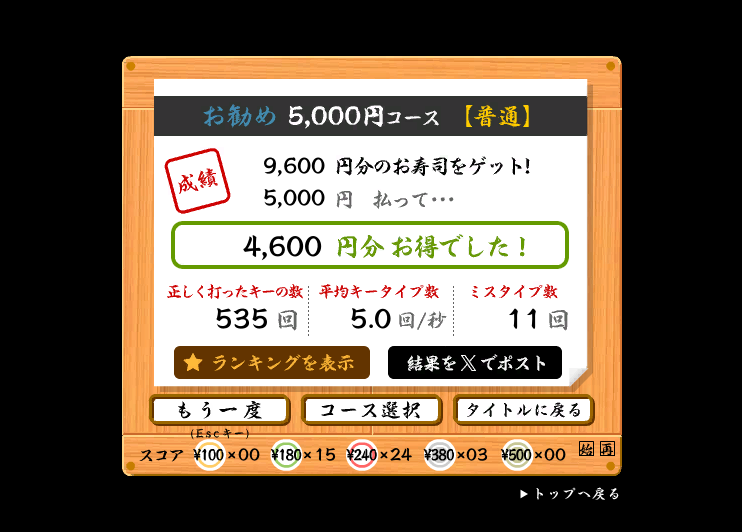
9,600円分食べられました!
この結果は素直にうれしいです!
寿司打で高得点を出すコツ
「元を取る」「赤字にならない」を目標にしているうちに、自然とタイピング力は伸びていきます。
さらに高得点を目指したい方へ、コツをご紹介します。
① ホームポジションを守る
両手の人差し指を「F」と「J」のキーに置き、ホームポジションをキープしながら打つことが上達の基本です。
指が正しい位置に戻る習慣ができると、スピードと正確さが格段に上がります。
最初のうちは意識してキーボードを見ずに打つ練習を続けてみてください。
② ミスを減らすことを最優先にする
ミスをするとそのお皿がリセットされ、金額が積み上がりません。
スピードより正確さを意識して打つほうが、結果的に高得点につながります。
最初は「正確重視」モードで練習するのがおすすめです。
③ ローマ字の複数の打ち方を覚える
寿司打は同じ文字でも複数の入力方法に対応しています。
たとえば「し」は「si」「shi」「ci」のどれでも正解です。
自分の指に合った打ちやすい入力方法を選ぶことで、ミスが減りスピードが上がります。
④ 毎日少しずつ継続する
タイピングは継続が大切です。
1回30分の練習より、毎日10〜15分の練習のほうが上達しやすいと言われています。
寿司打はブラウザを開くだけで始められるので、毎日のルーティンにしてしまうのがおすすめです。
寿司打の読み方は「すしだ」
寿司打の読み方は「すしだ」です。
「寿司だけじゃないのに寿司打なの?」と思った方もいるかもしれません。
実は寿司だけだと出題できる言葉が短すぎて、練習になりません。
「鯛」「ヒラメ」だけではすぐに覚えてしまいますからね(笑)
そこで寿司以外の言葉も含まれているということで「寿司打」という名前になっているようです。
まとめ:寿司打は子どもも大人も楽しく練習できる無料タイピングゲーム
寿司打は完全無料・インストール不要・ゲーム感覚で楽しめるタイピング練習ゲームです。
- 初心者は「お手軽3000円」×「練習モード」からスタートしよう
- スマホ単体でのプレイは難しいが、Bluetoothキーボードで対応可能
- できないときはURLを新しい公式サイト(sushida.net)に変更してみる
- コツはホームポジションを守り、正確さを優先すること
仕事でもプライベートでも必須スキルになっているタイピング。
楽しみながら上達できる寿司打で、ぜひ練習を続けてみてください。