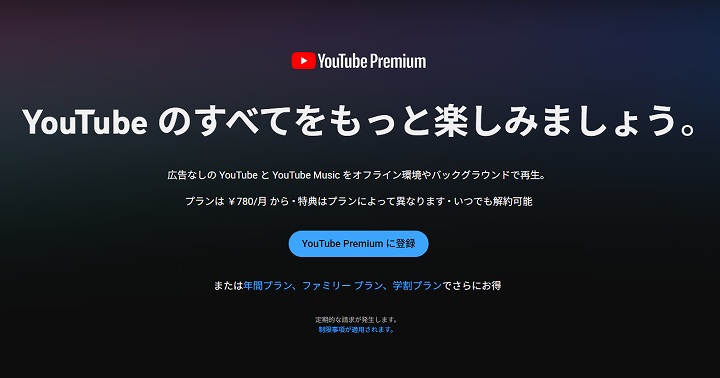
YouTubeを毎日のように見ているなら、一度はプレミアムが気になったことがあると思います。
「広告が多すぎてストレス」「バックグラウンドで音楽を流したい」「でも月額を払う価値があるのかわからない」
この記事では、YouTubeプレミアムの料金・できること・プレミアムライトとの違い・学割・解約方法まで、ひと通りまとめています。
「自分に向いているか」の判断材料にしてみてください。
YouTubeプレミアムでできること
まず、プレミアムに入ると何が変わるのかをご紹介します。
広告が表示されなくなる
プレミアムの最大のメリットは、動画再生中の広告が完全にカットされることです。
スキップできない広告、動画の途中で入る広告、バナー広告…これらがすべて消えます!
YouTubeをよく見る人ほど効果を実感しやすい機能ですね。
控えめに言って最高です!
バックグラウンド再生ができる
スマホで別のアプリを使っていても、YouTubeの音声を流し続けられます。
音楽・ラジオ系・勉強用BGMなど、「ながら聴き」する人には特に便利な機能です。
私はスマホのディスプレイをオフにした状態で音楽を聞くことが多いです!
オフライン再生(ダウンロード)ができる
動画をあらかじめダウンロードしておくと、電波やWi-Fiのないところでも視聴できます。
通勤・通学中のデータ節約にも役立ちます。
ダウンロードしておいて、運転中に流すことが多いです。
自動で次の動画も再生してくれるのがとっても便利です!
YouTube Musicが使える
プレミアムに入ると、音楽ストリーミングサービス「YouTube Music Premium」も同時に使えます。
追加料金なしでYouTube Musicのプレミアム機能(広告なし・バックグラウンド再生・オフライン保存)が付いてくるので、音楽をよく聴く人にはかなりお得感があります。
その他の機能
- YouTube Kidsも広告なしで利用可能(ファミリープランの場合)
料金プラン一覧(2026年4月現在)
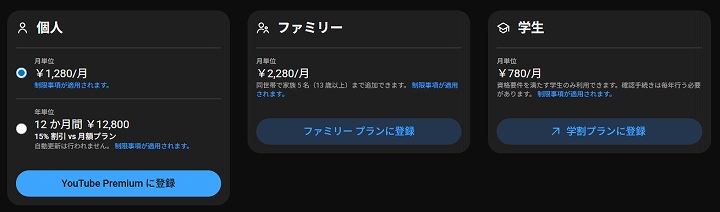
プレミアムには複数のプランがあります。
自分に合ったものを選びましょう。
※料金は変更になる場合があります。最新情報はYouTube公式サイトでご確認ください。
| プラン | 月額料金 | 備考 |
|---|---|---|
| 個人プラン | 1,280円(税込) | 基本プラン |
| 年間プラン | 12,800円(税込)/年 (月あたり約1,067円) |
2か月分お得 |
| ファミリープラン | 2,280円(税込) | 最大5人で共有可(同一世帯・13歳以上) |
| 学割プラン | 780円(税込) | 対象学生のみ・年間プラン不可 |
iOSアプリ経由は料金が高くなる
iPhoneのYouTubeアプリから登録すると、Apple側の手数料が上乗せされて料金が高くなります。
- 個人プラン:1,280円 → 1,680円
- ファミリープラン:2,280円 → 2,900円
- プレミアムライト:780円 → 980円
iPhoneユーザーは、ブラウザ(Safari等)からYouTubeの公式サイトにアクセスして登録するのがおすすめです。
プレミアムとプレミアムライトの違い
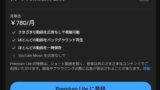
2025年から日本でも提供が始まった「YouTube Premium Lite(プレミアムライト)」。
月額780円とプレミアムより安いですが、できることが異なります。
| 機能 | プレミアム (1,280円) |
プレミアムライト (780円) |
|---|---|---|
| 通常動画の広告なし | ○ | ○ |
| バックグラウンド再生 | ○ | ○(2026年2月〜) |
| オフライン再生 | ○ | ○(2026年2月〜) |
| YouTubeショートの広告なし | ○ | ×(広告あり) |
| 音楽コンテンツの広告なし | ○ | ×(広告あり) |
| YouTube Music Premium | ○(付属) | × |
プレミアムライトは「通常の動画は広告なしで見たいけど、音楽はそこまでこだわらない」という人向けのプランです。
ショート動画をよく見る・音楽もYouTubeで楽しみたいという人は、フルのプレミアムのほうが満足度が高いと思います。
プレミアムライトについてはこちらの記事で詳しく解説しています。
ぜひチェックしてみてください!
→YouTubeプレミアムライトとは?料金・プレミアムとの違い・バックグラウンド再生・向いている人を解説
少しでも安く使う方法
Youtubeプレミアムはとても魅力的だけど、もっと安く使いたい。。。
そんな人のために、安く契約できる方法をご紹介します。
年間プランにする(個人で使うなら最安)
月額1,280円 × 12ヶ月 = 15,360円のところ、年間プランなら12,800円。
年間2,560円(2か月分)の節約になります。
長期的に使い続ける予定なら年間プランが最もコスパが良いです。
学生は学割プランを活用する
在籍している学校の学籍番号やメールアドレスで認証すると、月額780円の学割プランを利用できます。
個人プランより月500円安く、年間で6,000円の差になります。
学生のうちはぜひ使いたいプランです。
※学割は年間プランの設定なし。毎年、在籍確認があります。
ファミリープランを家族で使う
月額2,280円で最大5人(アカウント保有者 + 4人)まで使えるため、2人以上で使えば個人プランより割安になります。
同一世帯が条件なので、家族での利用が前提のプランです。
キャリアの割引・セットプランを確認する
ドコモ・au・ソフトバンクなどのキャリアによっては、YouTubeプレミアムとのセット割やキャッシュバックキャンペーンを実施していることがあります。
契約中のキャリアのサービスサイトを確認してみると、通常より安く使えるケースがあります。
無料トライアルを使う
新規登録の場合、1か月間の無料お試し期間が設けられていることがあります(時期によって変動)。
まず試してから判断したい人は、無料期間中に使い心地を確かめてみてください。
ドコモ・auでの契約について

ドコモやauは、それぞれのサービスサイトからYouTubeプレミアムを申し込めるルートを用意しています。
ドコモ経由の場合
ドコモの「爆アゲ セレクション」など、特定のプランや条件でYouTubeプレミアムの料金割引や無料期間の特典が付く場合があります。
ドコモを利用中の方は、ドコモ公式サイトで最新のキャンペーン情報を確認するのがおすすめです。
au経由の場合
auも同様に、対象プランとのセットでお得になるキャンペーンを不定期に実施しています。
特典内容は時期によって変わるため、au公式サイトで最新情報を確認してみてください。
キャリア経由で契約した場合、解約・変更の手続きもキャリアサイト側から行う必要があることが多いので、その点も覚えておくと安心です。
支払い方法と変更手順
支払い方法と
利用できる支払い方法
YouTubeプレミアムの主な支払い方法は以下のとおりです。
- クレジットカード / デビットカード
- Google Playギフトカード(残高から支払い)
- キャリア決済(ドコモ払い・auかんたん決済・ソフトバンクまとめて支払いなど)
- PayPal
- PayPay
などです。
他にもいろいろな支払い方法があります。
ぜひ公式ヘルプページでチェックしてみてください。
iPhoneアプリ経由で登録した場合は、Apple IDに紐づいた支払い方法が使われます。
支払い方法を変更したいとき
- YouTubeにログインした状態で右上のアイコンをタップ
- 「有料メンバーシップ」を選択
- 「プレミアム メンバーシップを管理」をタップ
- 「お支払い方法を管理」から変更できます
ただし、iOSアプリ経由で登録した場合はApple側(「設定」→「サブスクリプション」)から変更する必要があります。
キャリア決済で登録した場合も、各キャリアの手続き画面から変更します。
解約方法・手順
プレミアムはいつでも解約でき、解約後も支払い済み期間の終わりまでは利用できます。
AndroidまたはPCブラウザから解約する場合
- YouTubeにアクセスしてログイン
- 右上のアカウントアイコン →「有料メンバーシップ」を選択
- 「プレミアム メンバーシップを管理」をクリック
- 「メンバーシップをキャンセル」を選んで手続き完了
iPhoneから解約する場合(Apple経由で登録した場合)
- iPhoneの「設定」を開く
- 一番上の自分の名前(Apple ID)をタップ
- 「サブスクリプション」を選択
- 一覧から「YouTube Premium」をタップして「サブスクリプションをキャンセル」を選択
キャリア決済で登録した場合
ドコモ・au・ソフトバンクなど、キャリア経由で登録している場合は各キャリアのMy○○アプリやサービスサイトから解約手続きを行います。
YouTubeアプリから解約しようとしても反応しない場合は、キャリア側での手続きが必要なケースがほとんどです。
まとめ:こんな人に向いている
YouTubeプレミアムが特に向いているのはこんな人です。
- YouTube動画を毎日・長時間見ている
- スマホで「ながら聴き」することが多い
- 音楽もYouTubeでよく聴く(YouTube Musicもセットで使いたい)
- 広告のストレスを感じている
逆に、「たまにしか見ない」「広告はそんなに気にならない」という人には、無料プランで十分かもしれません。
まずは無料トライアル(実施中の場合)で試してみるのが一番です。気に入らなければ期間内に解約すれば料金はかかりません。
料金や最新プランの詳細はYouTube Premium公式ページで確認してみてください。